
- Trang chủ
- Giới thiệu
- Giải pháp
- Sản phẩm
- Hỗ trợ
- Hoạt động
0



Mục lục
| ANDROID | IOS |
 | |
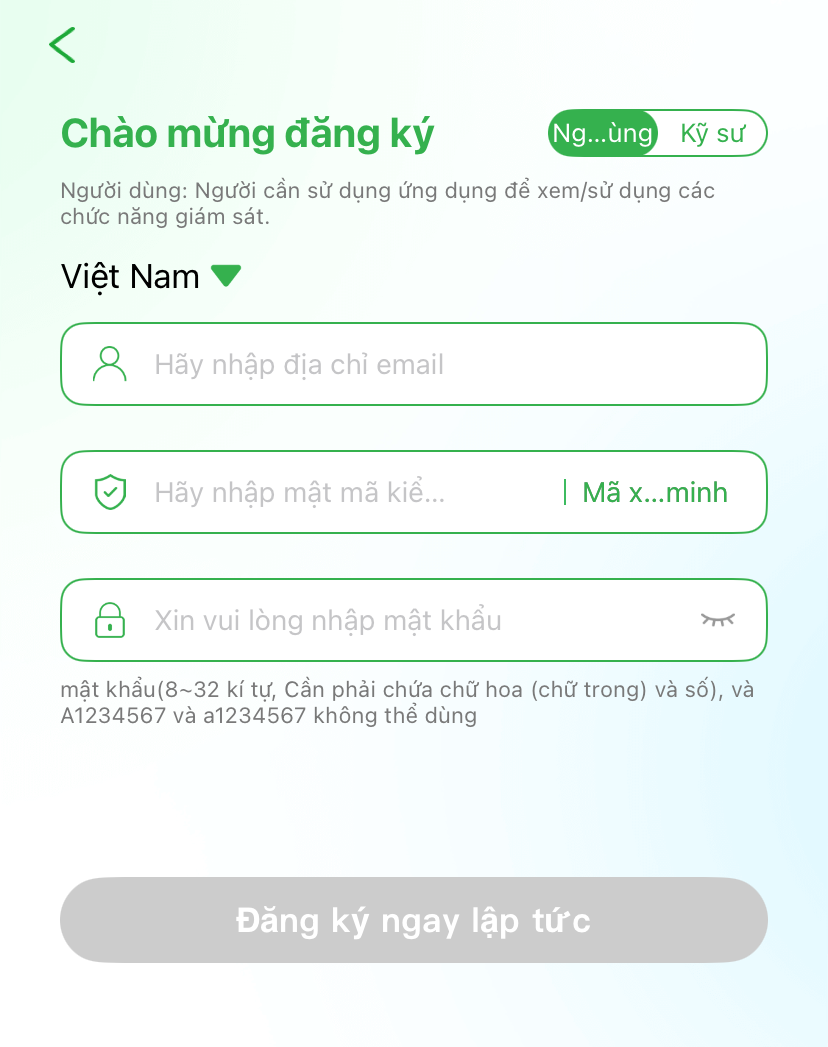
2.1. Đăng ký tài khoản.
Nhấn “Đăng ký” trên giao diện đăng nhập để mở màn hình đăng ký tài khoản.
Các thông tin cần nhập:
Sau khi đăng ký thành công, hệ thống sẽ tự động quay lại giao diện đăng nhập và điền sẵn tên đăng nhập. Bạn chỉ cần nhập hoặc xác nhận mật khẩu để đăng nhập.
2.2. Đăng nhập
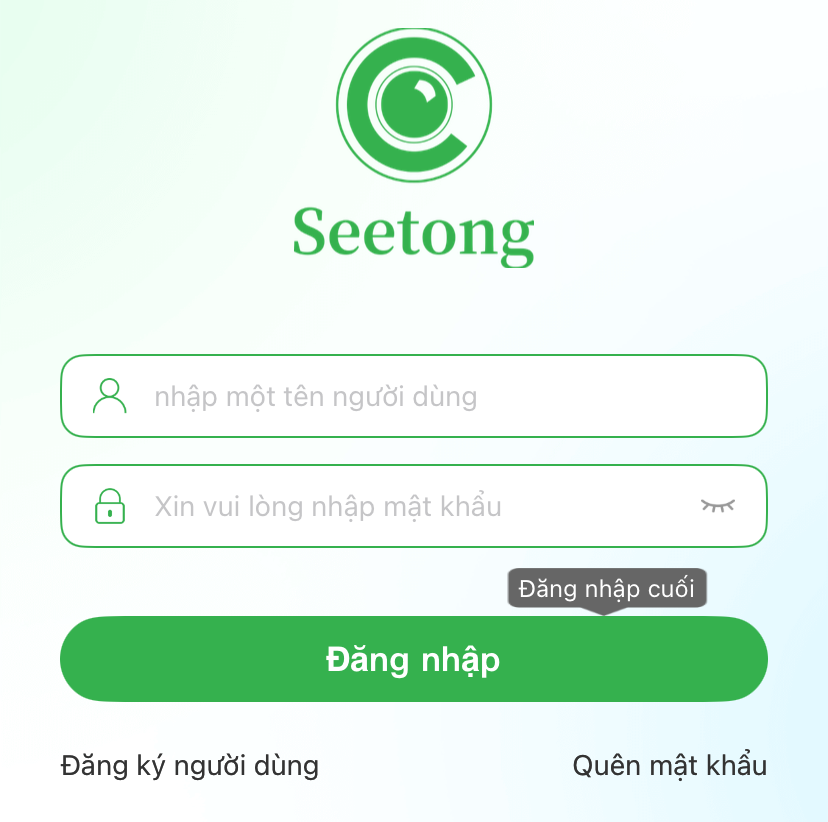
Sau khi đăng ký thành công, ứng dụng sẽ chuyển đến giao diện “Đăng nhập”
Nhập đúng tên đăng nhập và mật khẩu để truy cập tài khoản.
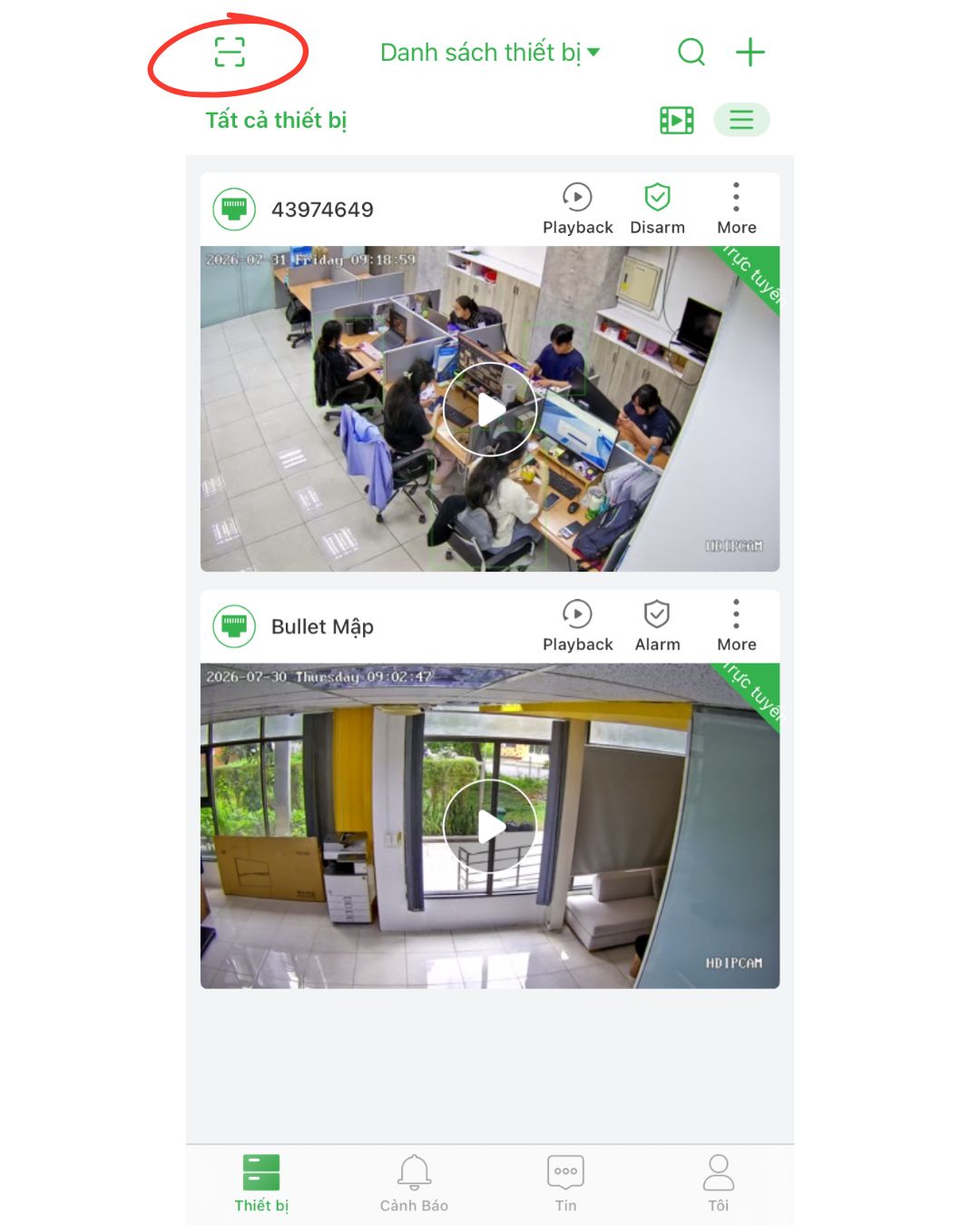
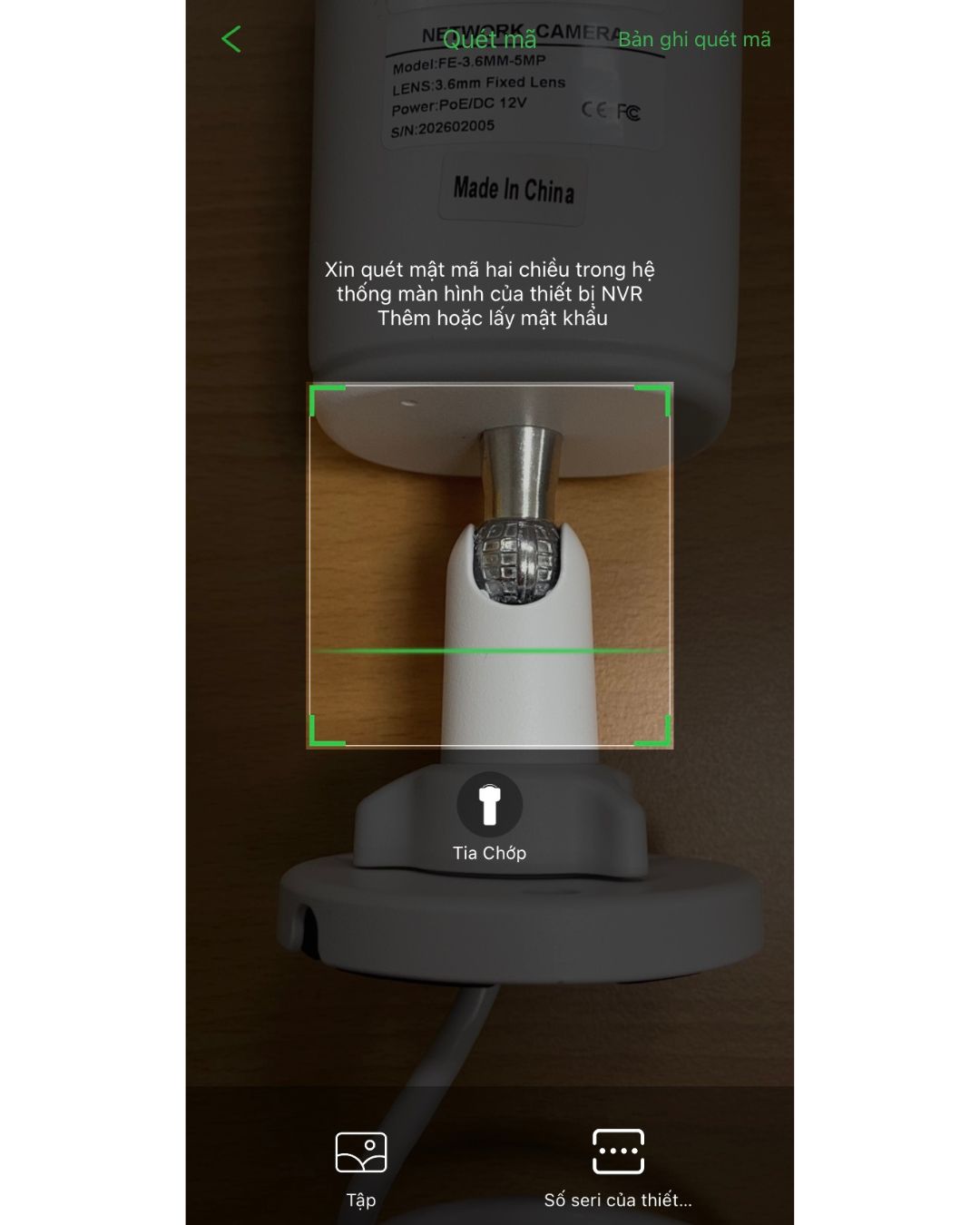
Cách 1: Quét mã QR.
Khi camera đã được cấp nguồn và kết nối Internet bằng cáp mạng:
 |  |
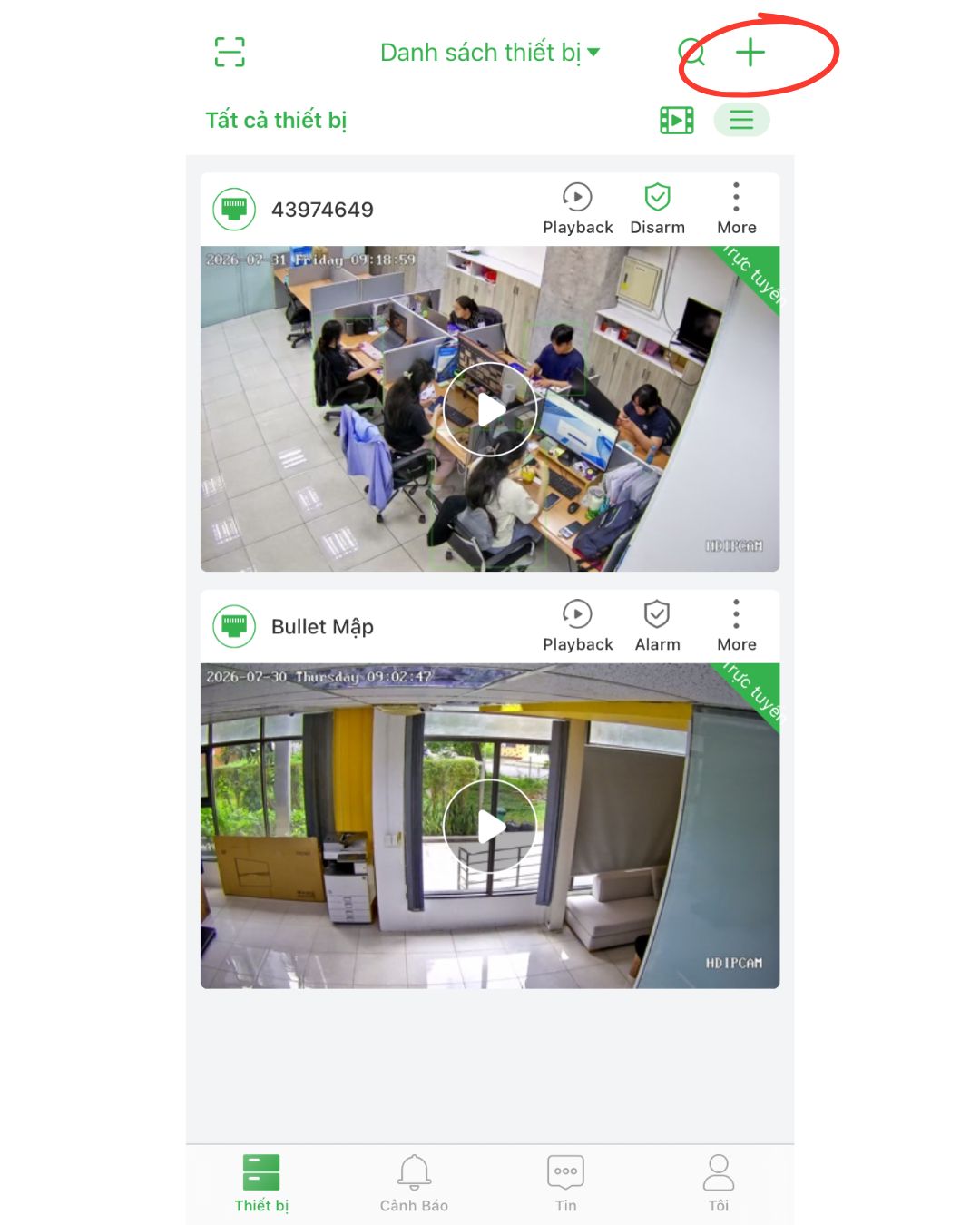
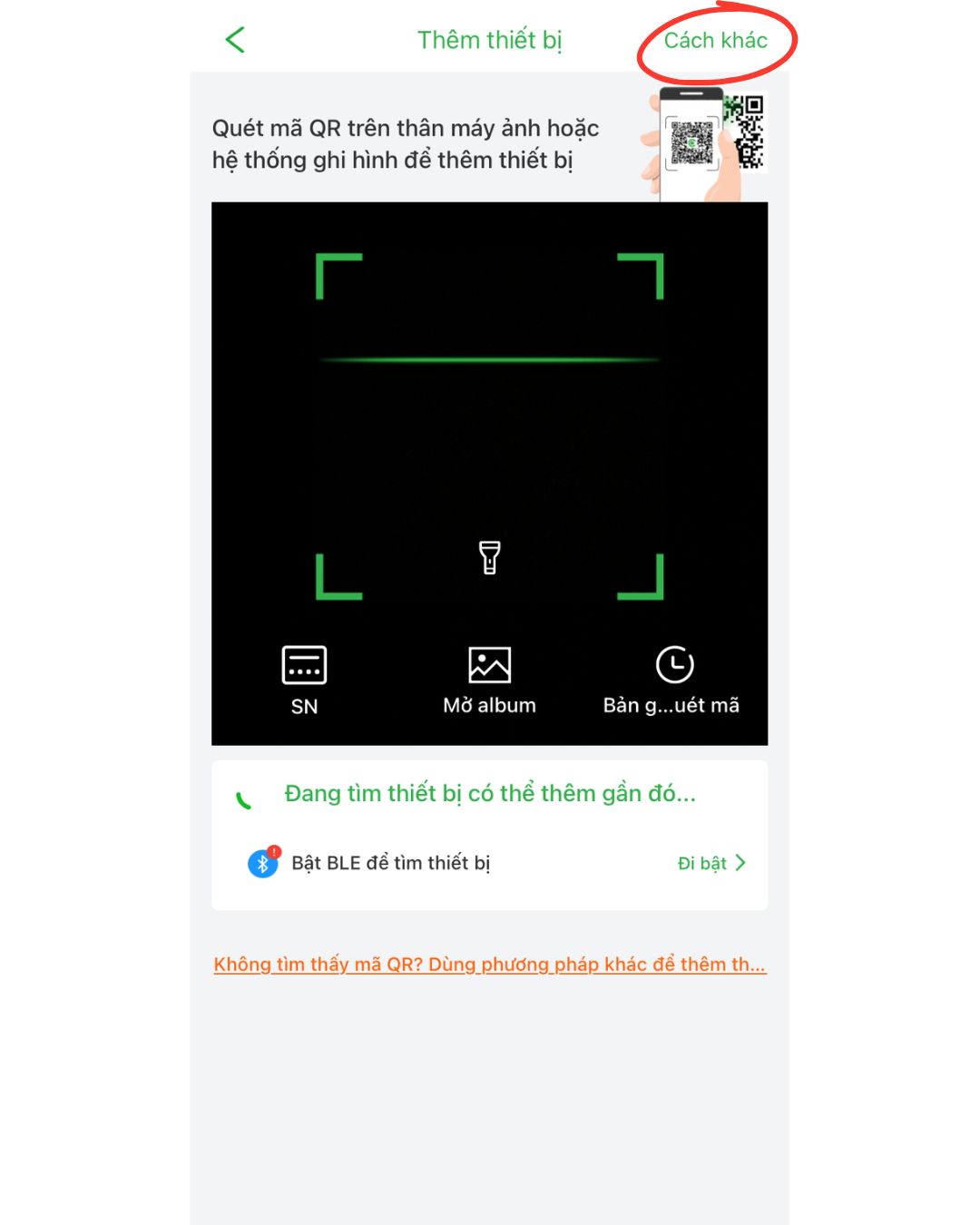
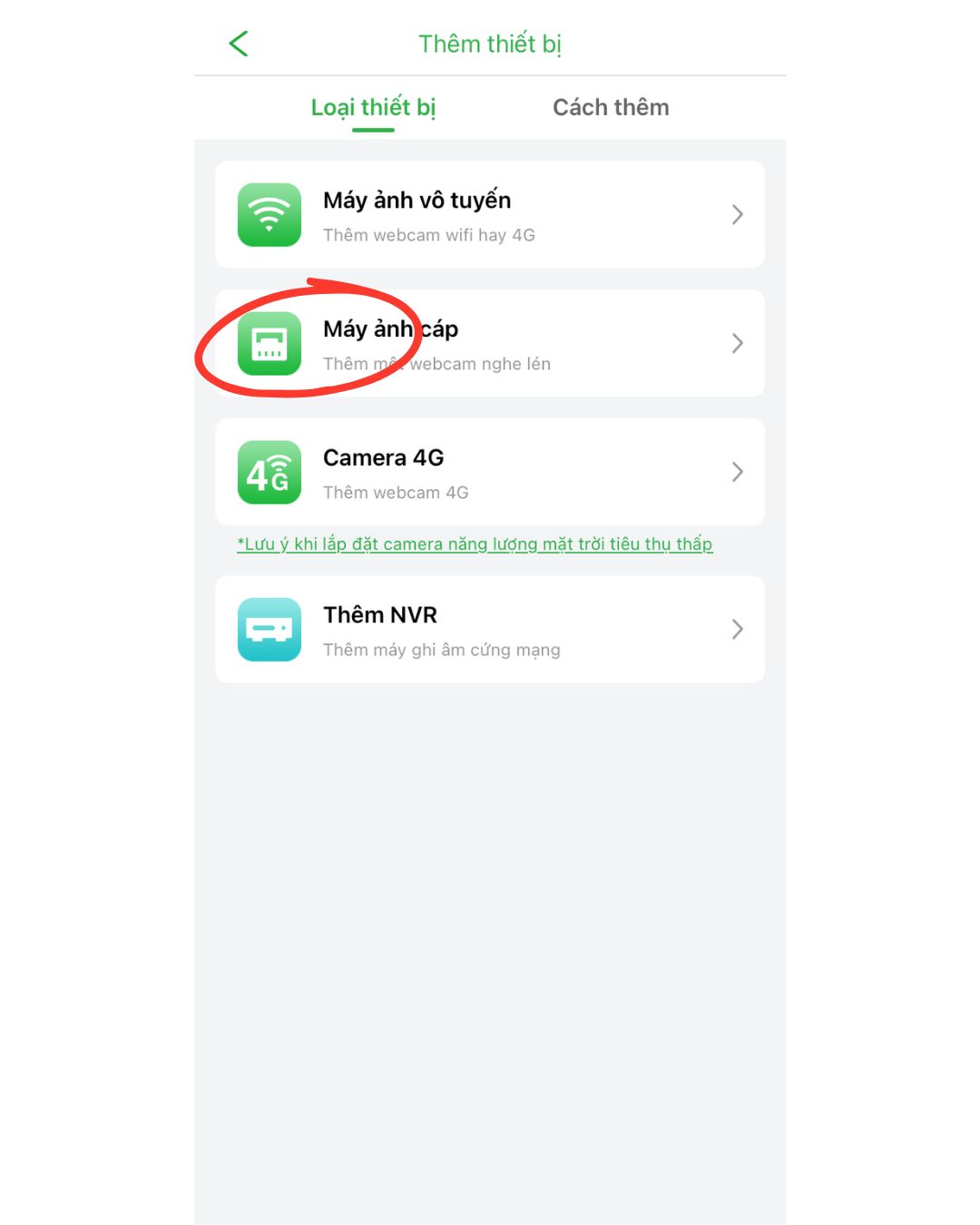
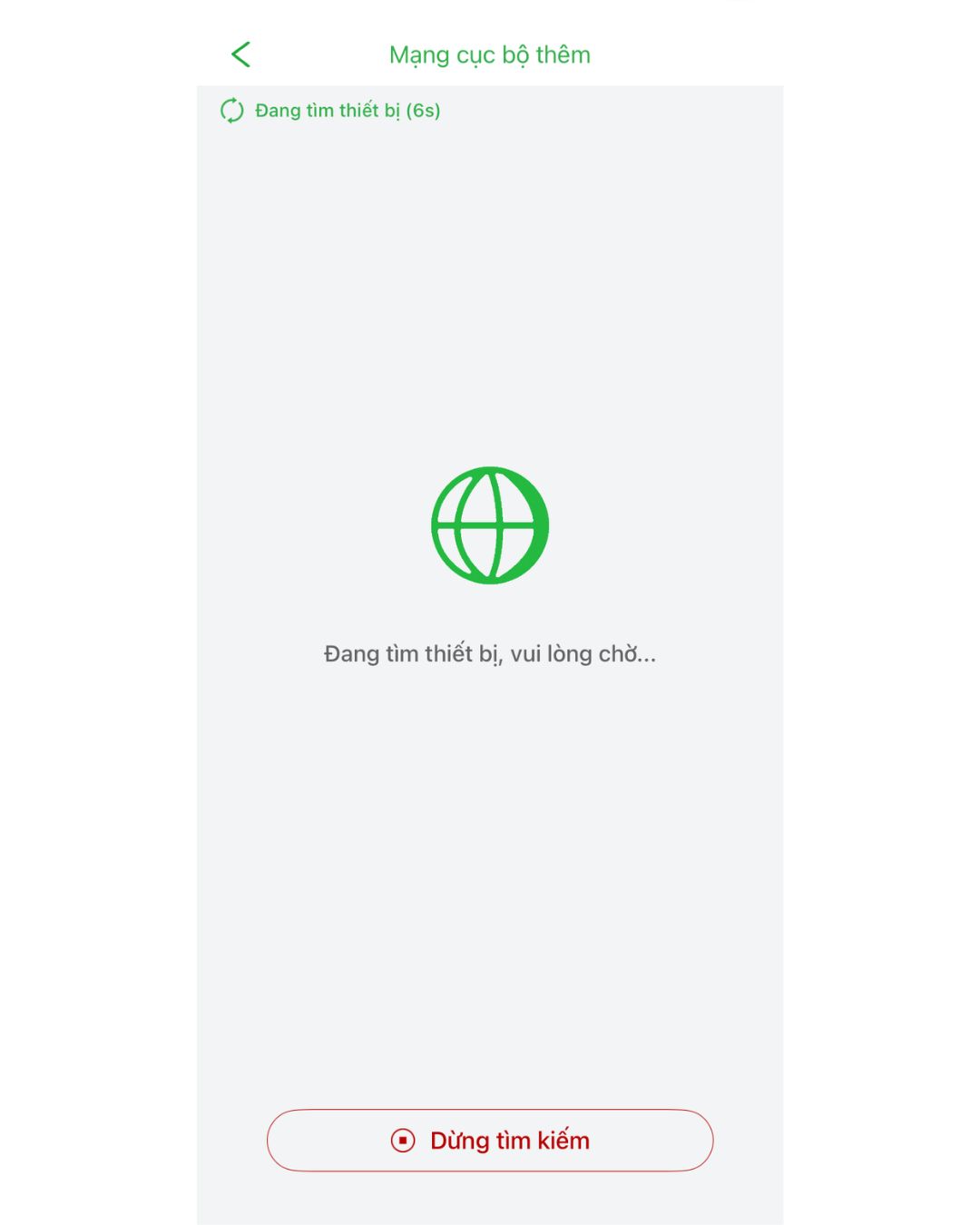
Cách 2: Thêm thiết bị qua mạng LAN
Khi camera đã được cấp nguồn và kết nối Internet bằng cáp mạng:
| Bước 1 | Bước 2 |
 |  |
| Bước 3 | Bước 4 |
 |  |
Bước 1: Mở ứng dụng Seetong và chọn camera cần đổi tên.
Bước 2: Nhấn vào biểu tượng dấu ba chấm (⋮) ở góc màn hình camera.
Bước 3: Chọn Cài đặt (Settings).
Bước 4: Trong phần Thiết lập cơ bản (Basic Settings), tìm mục Tên trang bị (Device Name).
Bước 5: Nhấn vào Tên trang bị (Device Name).
Bước 6: Nhập tên mới mà bạn muốn đặt cho camera.
Bước 7: Nhấn Xác nhận (Confirm) để hoàn tất việc đổi tên camera.
| Bước 1 | Bước 2 |
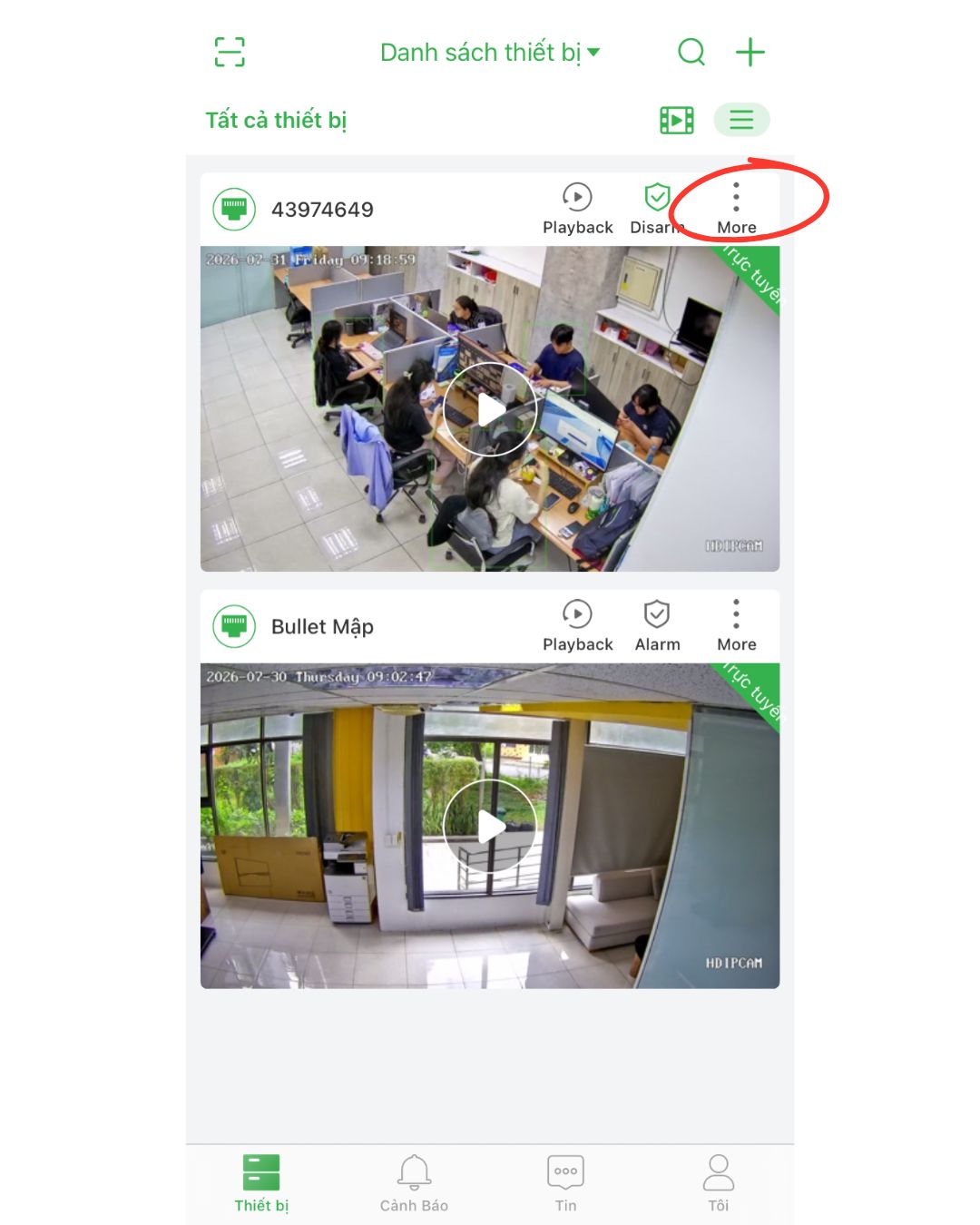 | 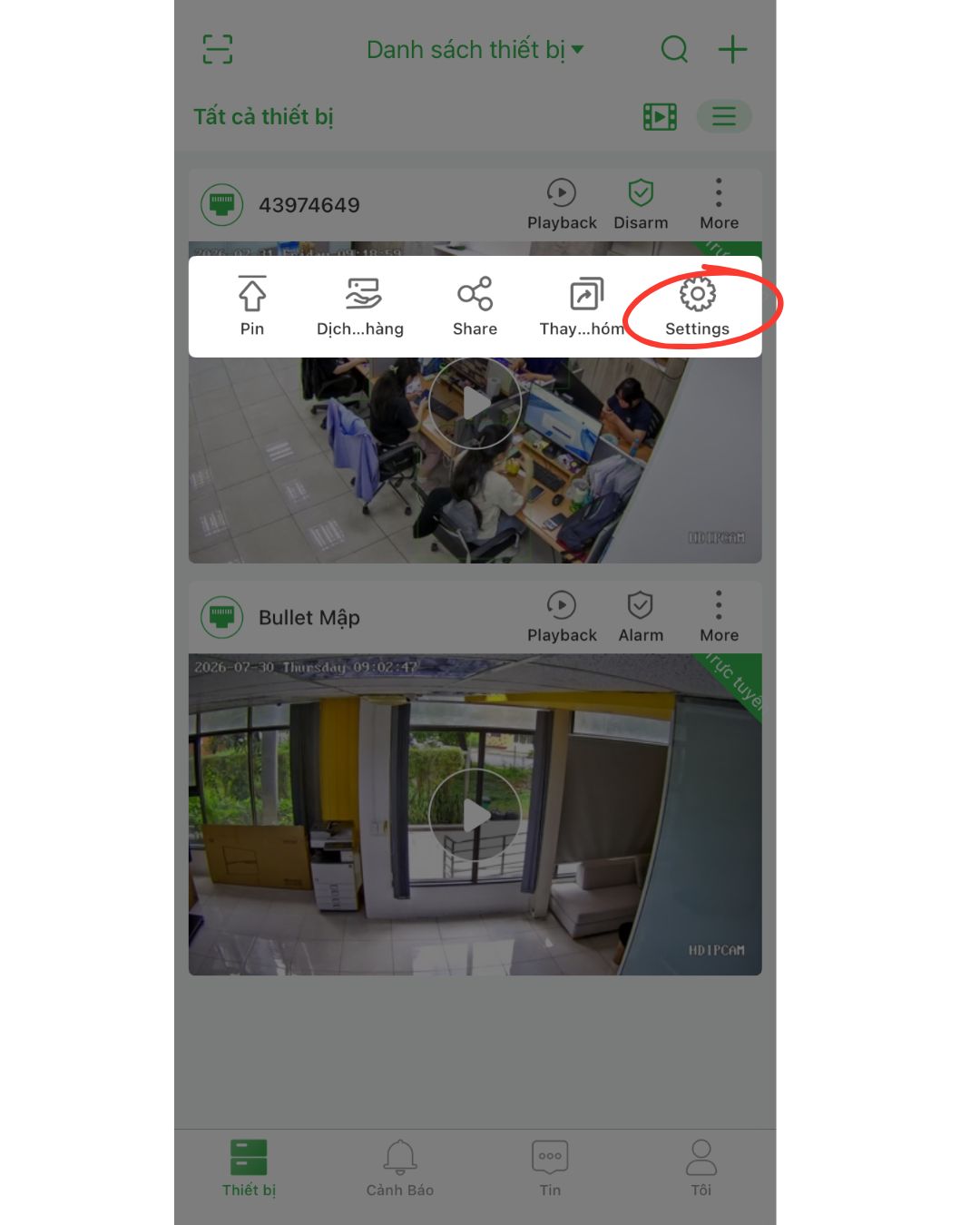 |
| Bước 3 | Bước 4 |
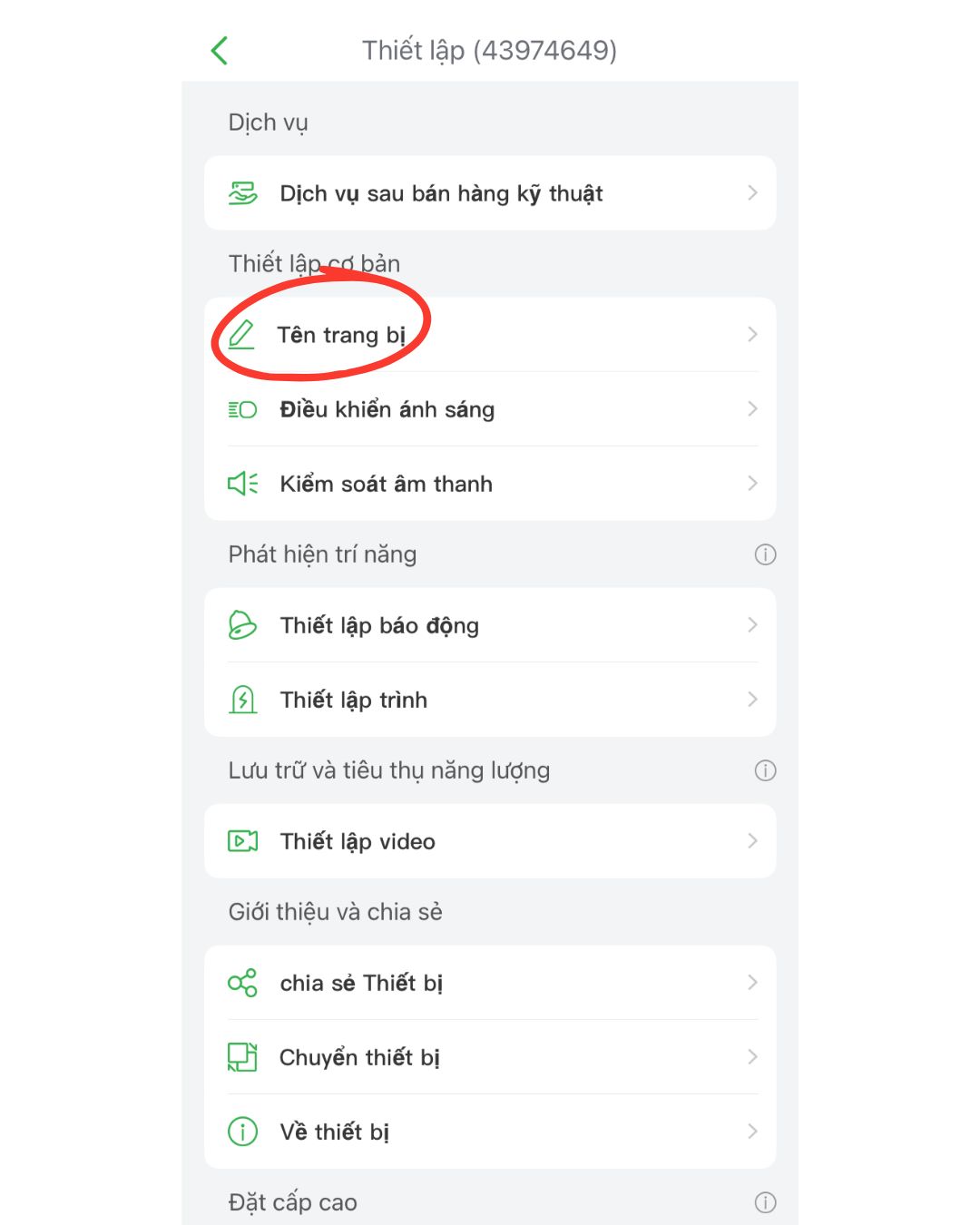 | 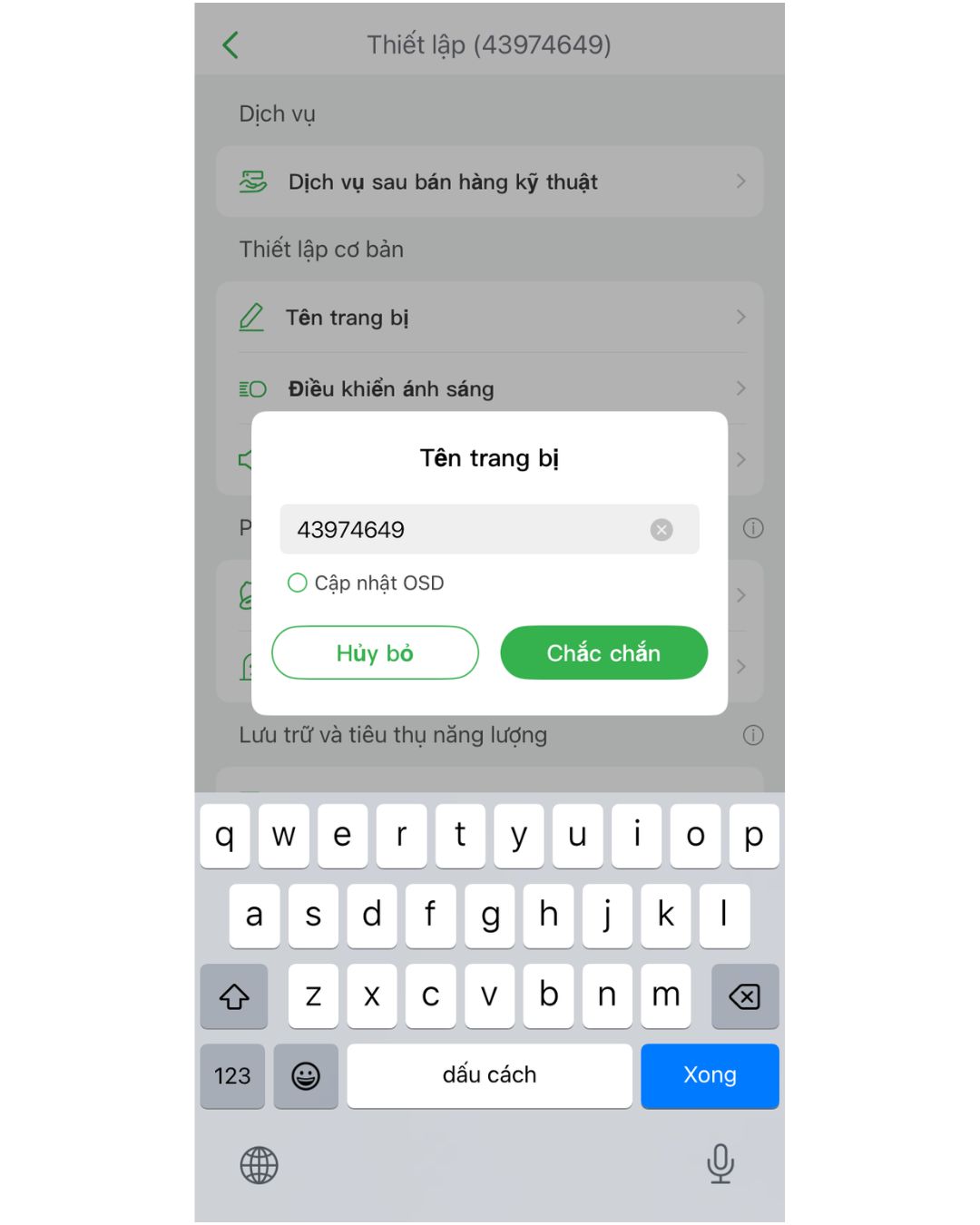 |
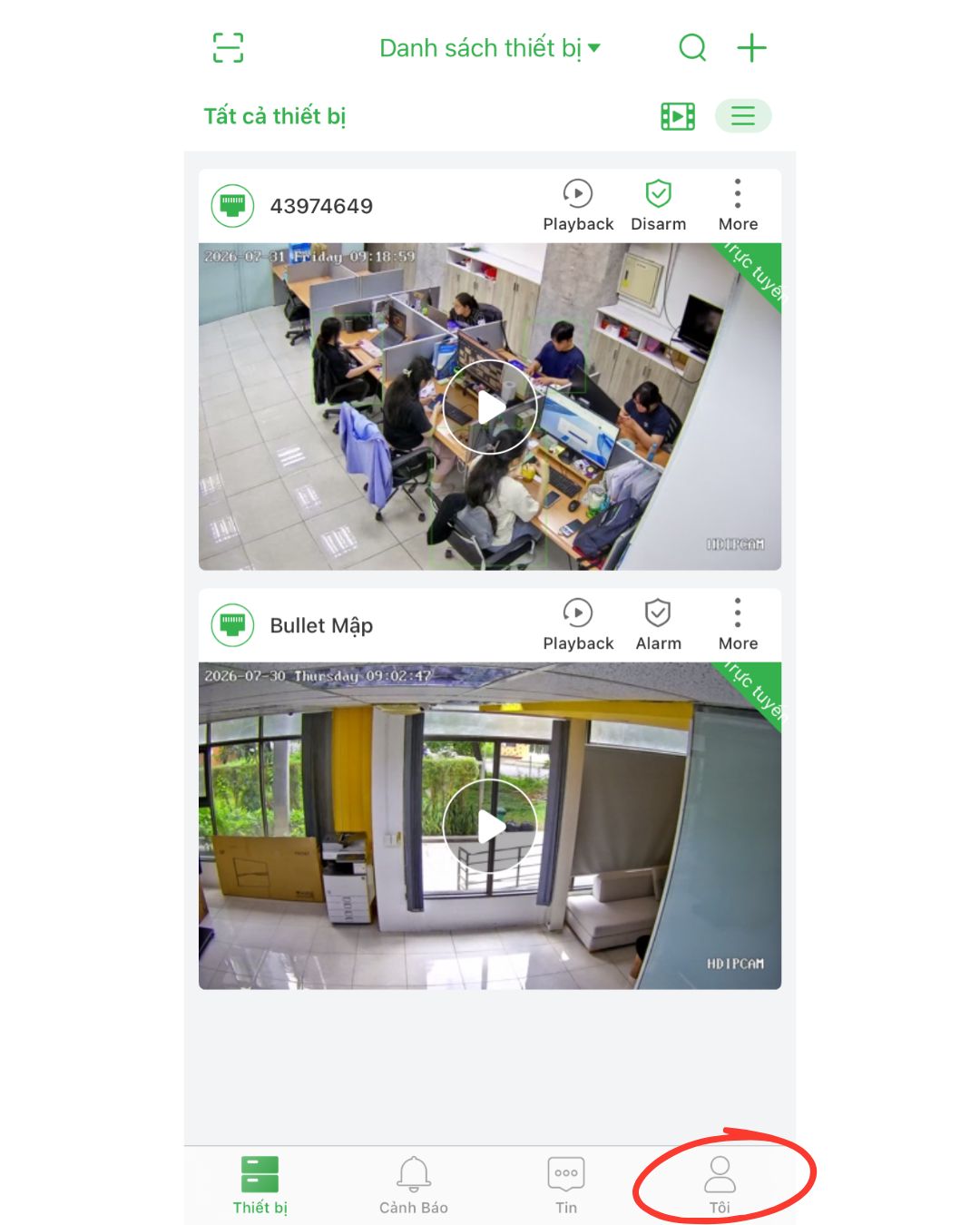
Bước 1: Mở ứng dụng Seetong trên điện thoại.
Bước 2: Chọn biểu tượng “Tôi” ở góc dưới màn hình.
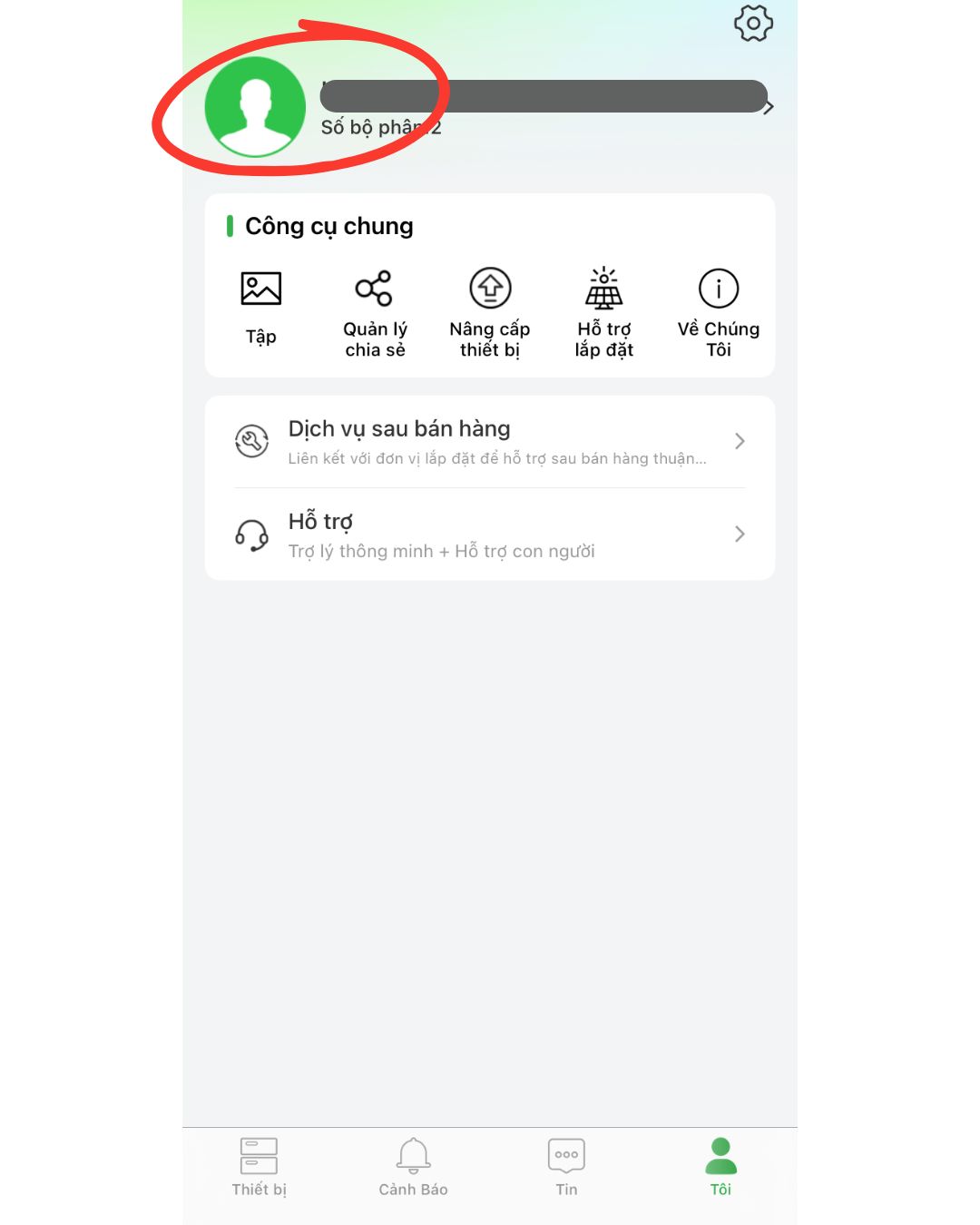
Bước 3: Nhấn vào hình đại diện / thông tin tài khoản cá nhân.
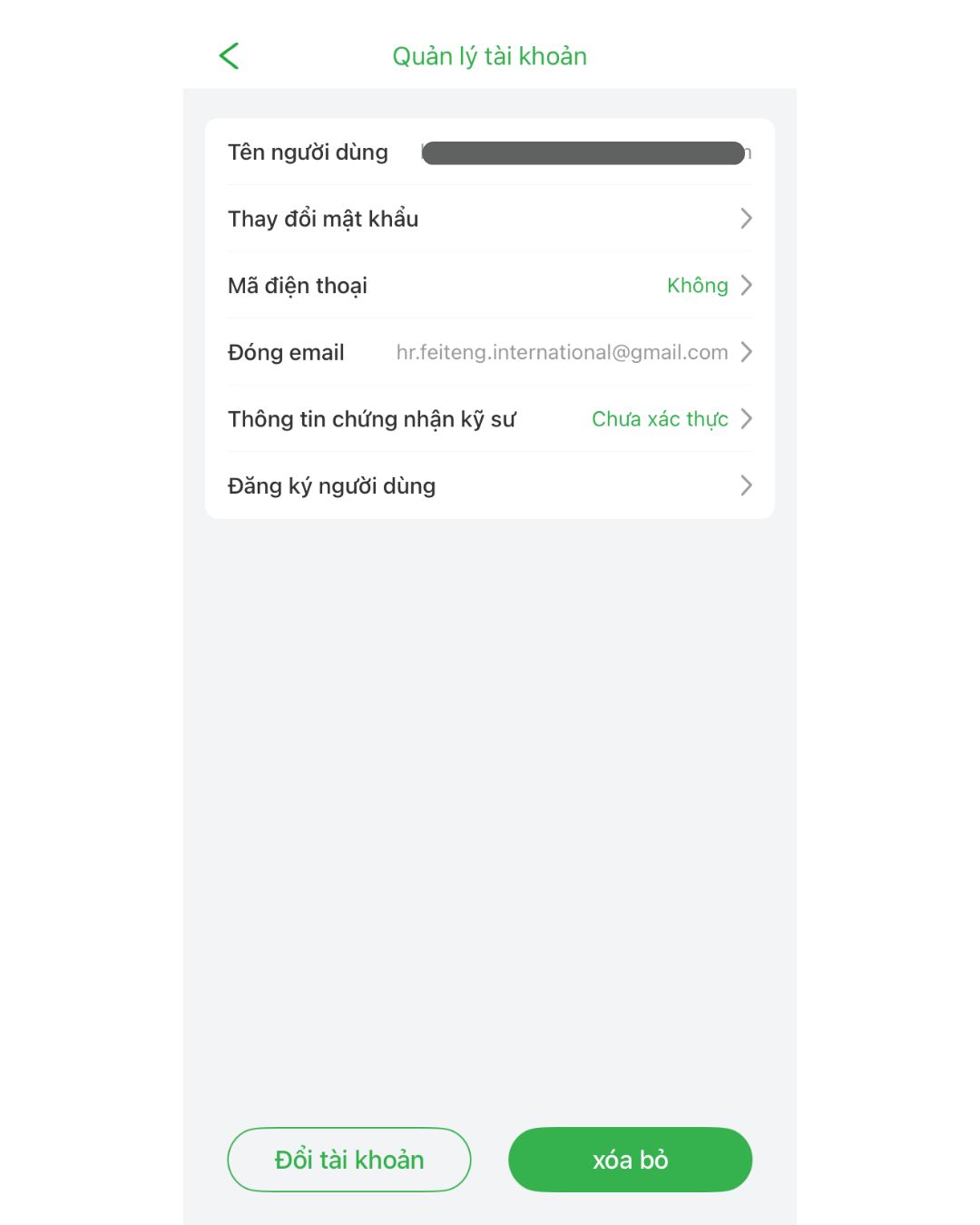
Bước 4: Trong mục Quản lý tài khoản, chọn Thay đổi mật khẩu.
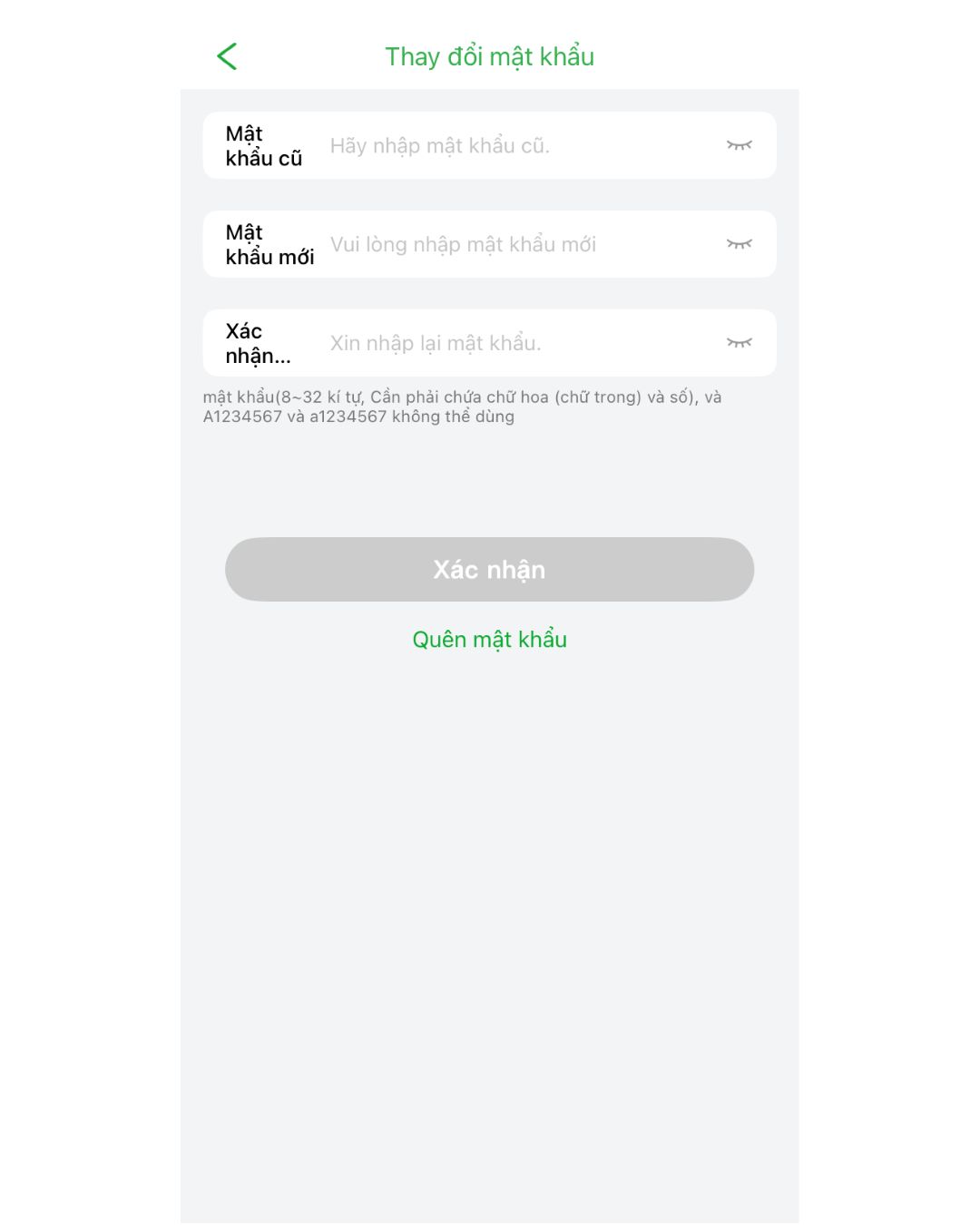
Bước 5: Nhập mật khẩu mới và xác nhận thay đổi.
Bước 6: Hoàn tất, mật khẩu tài khoản Seetong đã được cập nhật.
| Bước 1 | Bước 2 |
 |  |
| Bước 3 | Bước 4 |
 |  |
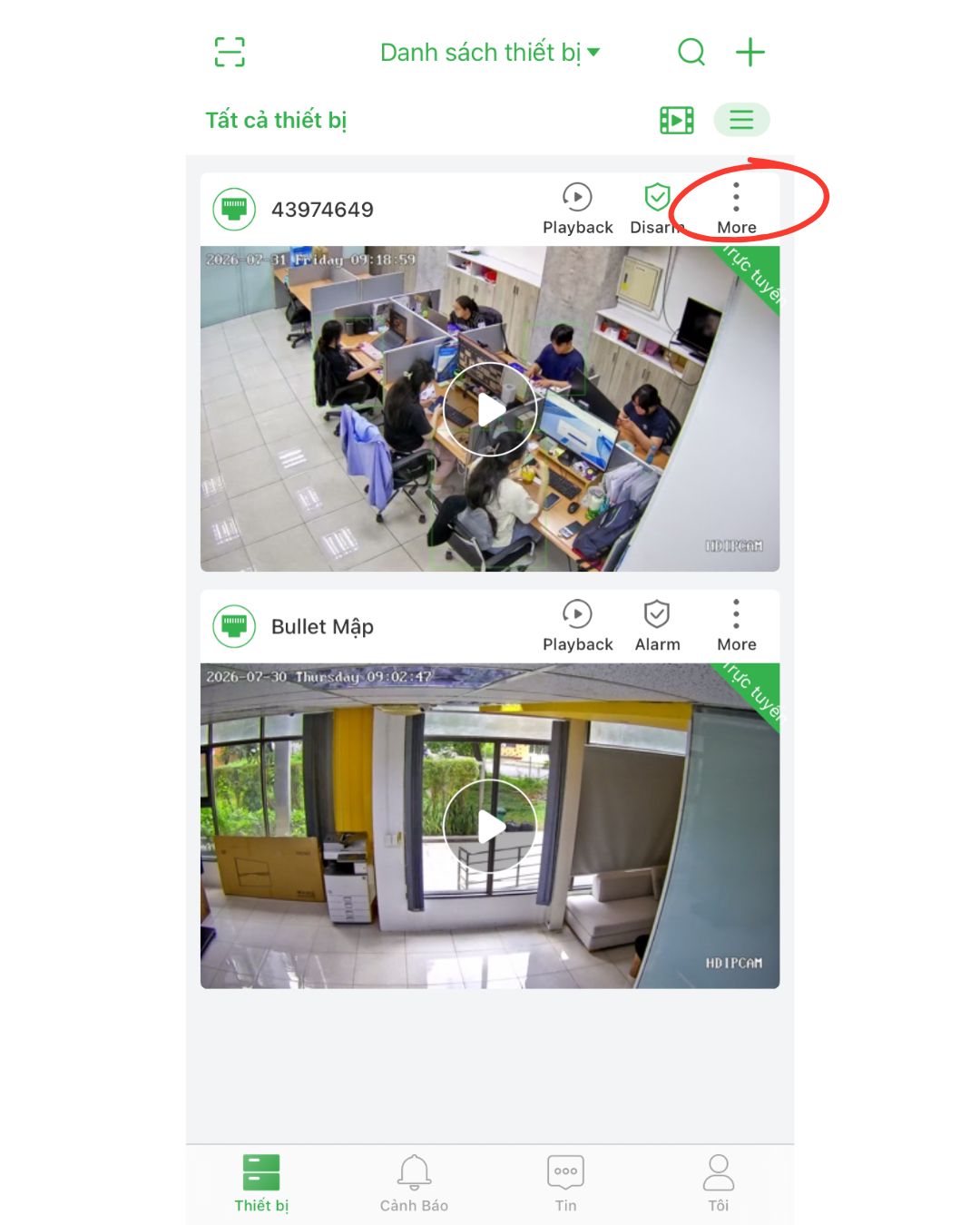
Bước 1: Mở ứng dụng Seetong và chọn camera muốn xóa.
Bước 2: Nhấn vào biểu tượng dấu ba chấm (⋮) ở góc màn hình camera.
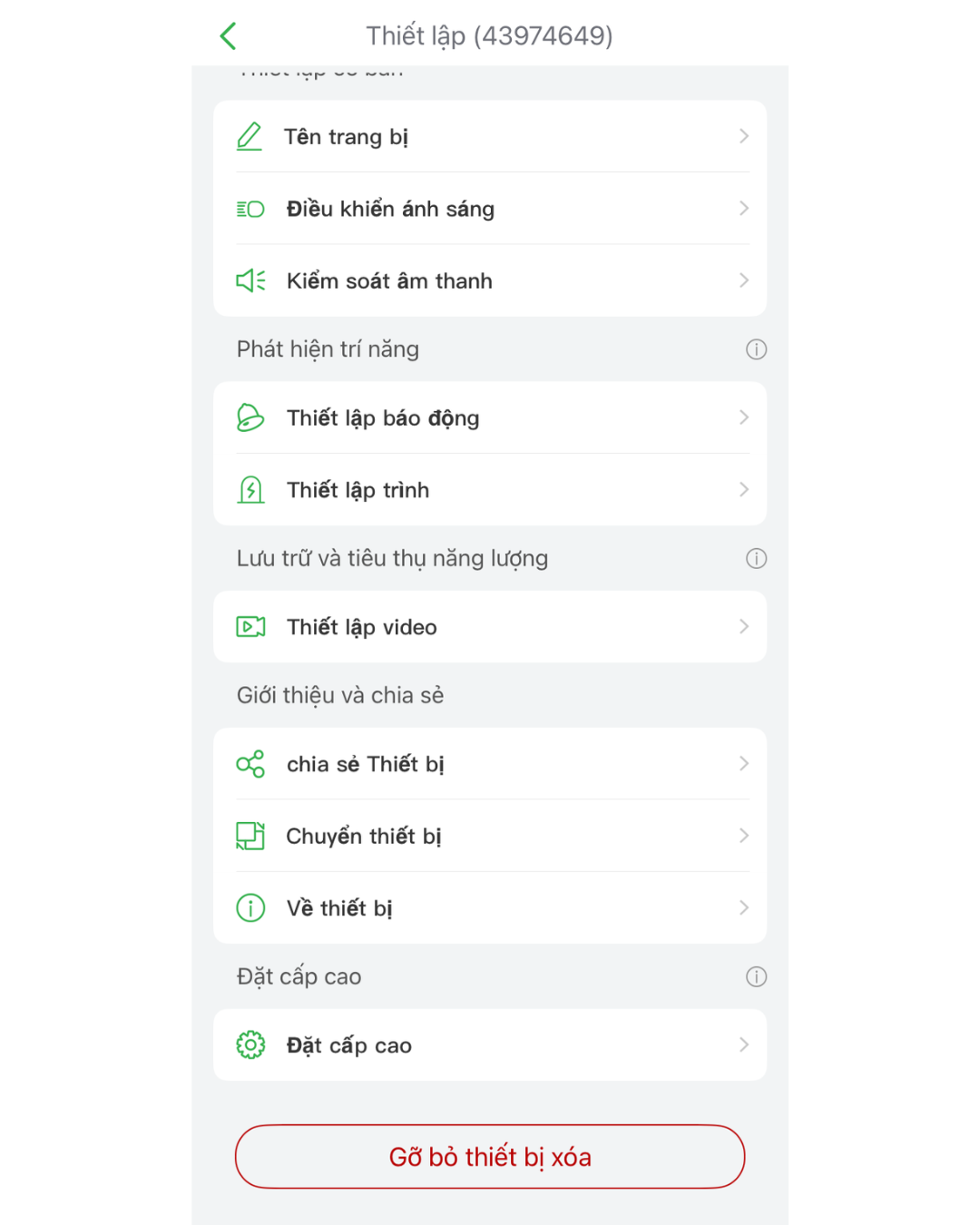
Bước 3: Chọn Cài đặt (Settings)
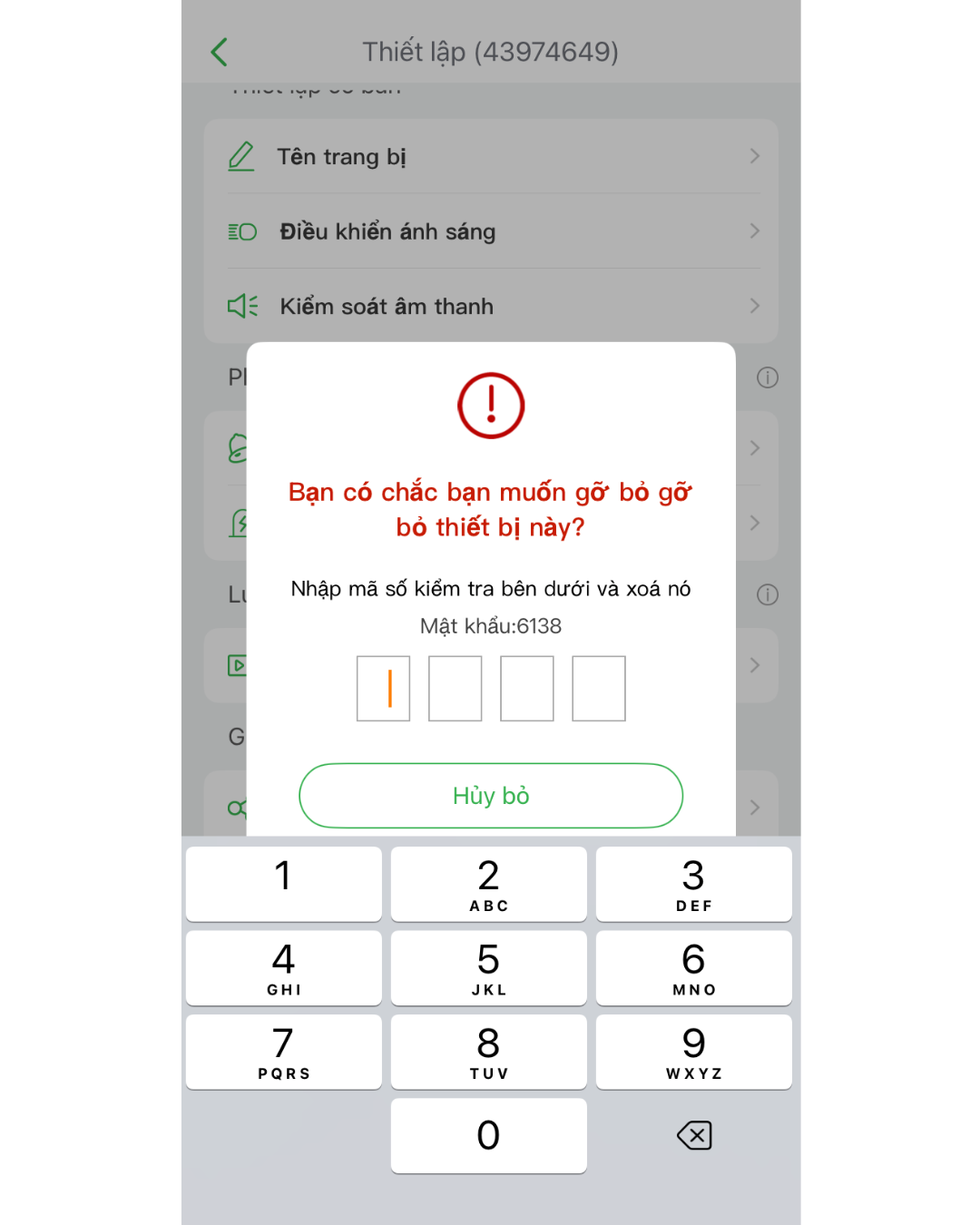
Bước 4: Lướt xuống cuối danh sách và ấn “Gỡ bỏ thiết bị xóa”.
Bước 5: Nhập mã số kiểm tra và xóa.
| Bước 1 | Bước 2 |
 | |
| Bước 3 | Bước 4 |
 |  |


